

Главная › Форумы › SOFTWARE › Rom flashing › Ошибка «не удалось скачать обновление» Google Pixel
- Эта тема пуста.
-
АвторЗаписи
-
14.08.2026 в 20:02 #3439
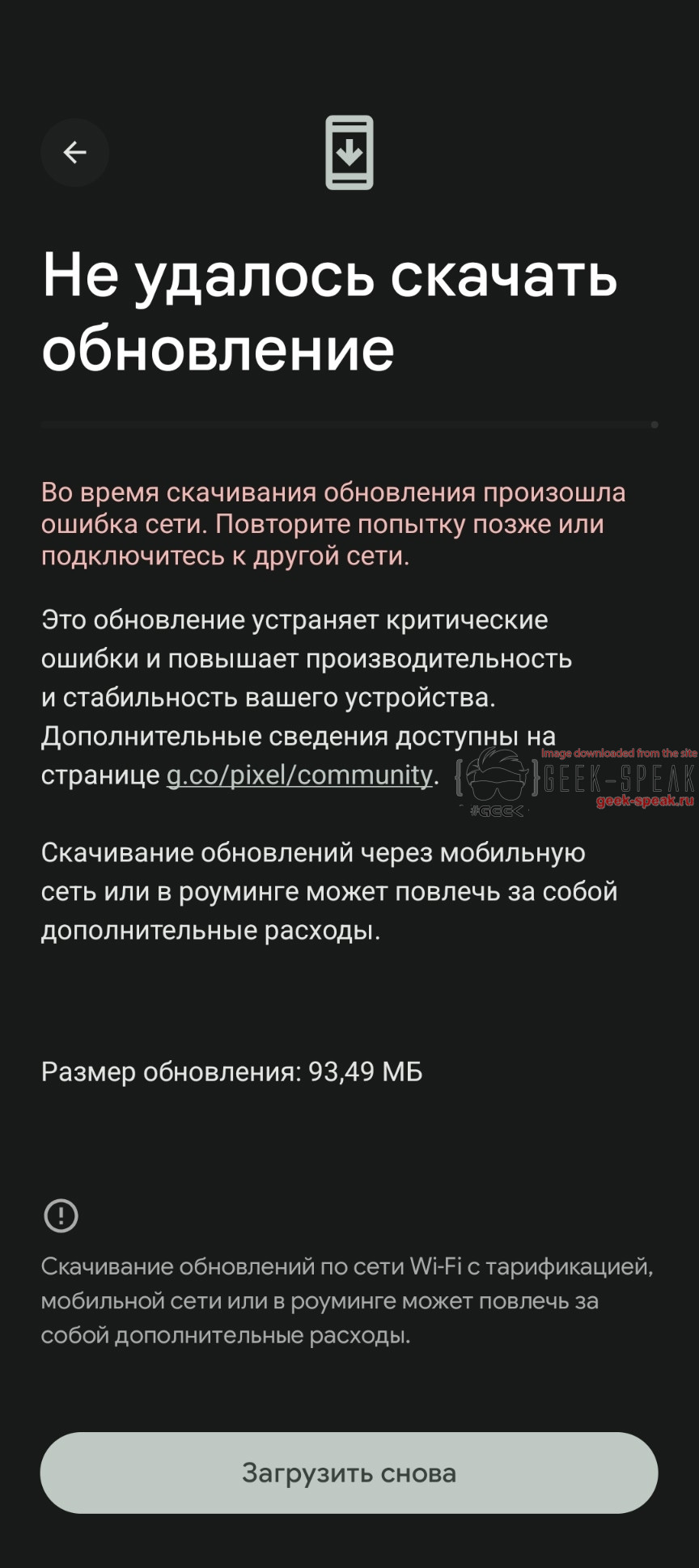
При ежемесячном обновлении google pixel устройства появилась ошибка «не удалось скачать обновление». Причины возникновения заключатся в блокировки доменов или серверов google, как со стороны провайдера (РКН), так и со стороны пользователя (Zapret). Если после проверки и исправлении возможных проблем сети обновление так и не скачивается, остается применить ручное обновление OTA образом.
Данный метод подойдет как для обновления, так и восстановления устройства из бутлупа. Для начала рассмотрим вариант обновления. При этом пользовательские данные НЕ будут утеряны!
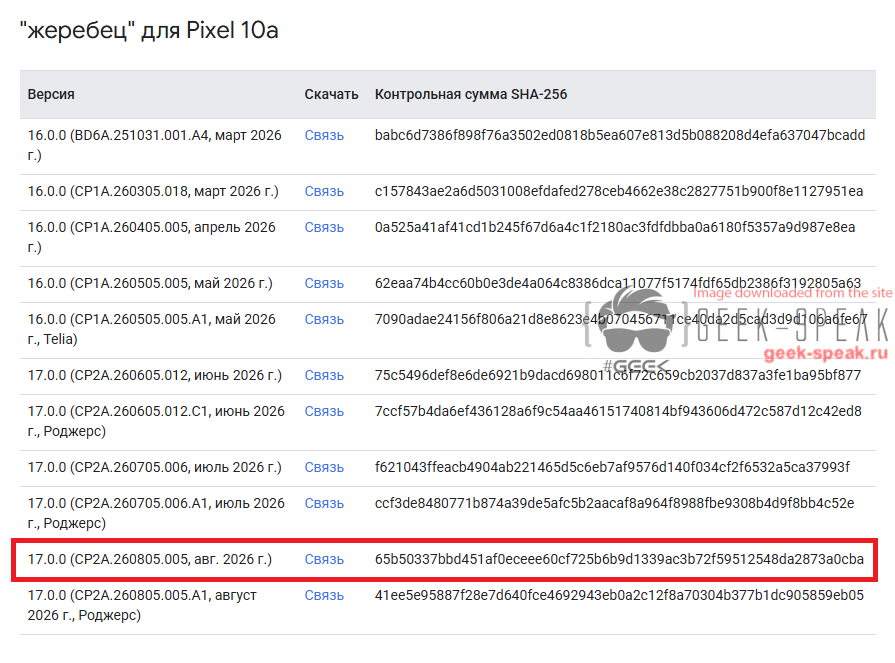
Первым делом скачиваем Android Debug Bridge (ADB). Распаковываем архив в корень диска, чтоб не было пробелов в пути к файлам. Например я распаковал на диск C, при этом путь получился следующий C:\adb\adb.exe (и все файлы утилиты в этой папке). Далее идем на официальный сайт google и скачиваем OTA обновление для своего устройства в папку с adb (C:\adb\).
Открываем командную строку от имени администратора, переходим в папку с adb:
cd C:\adbИли сначала на диск на который adb, а потом в папку с утилитой:
D:

cd D:\adb
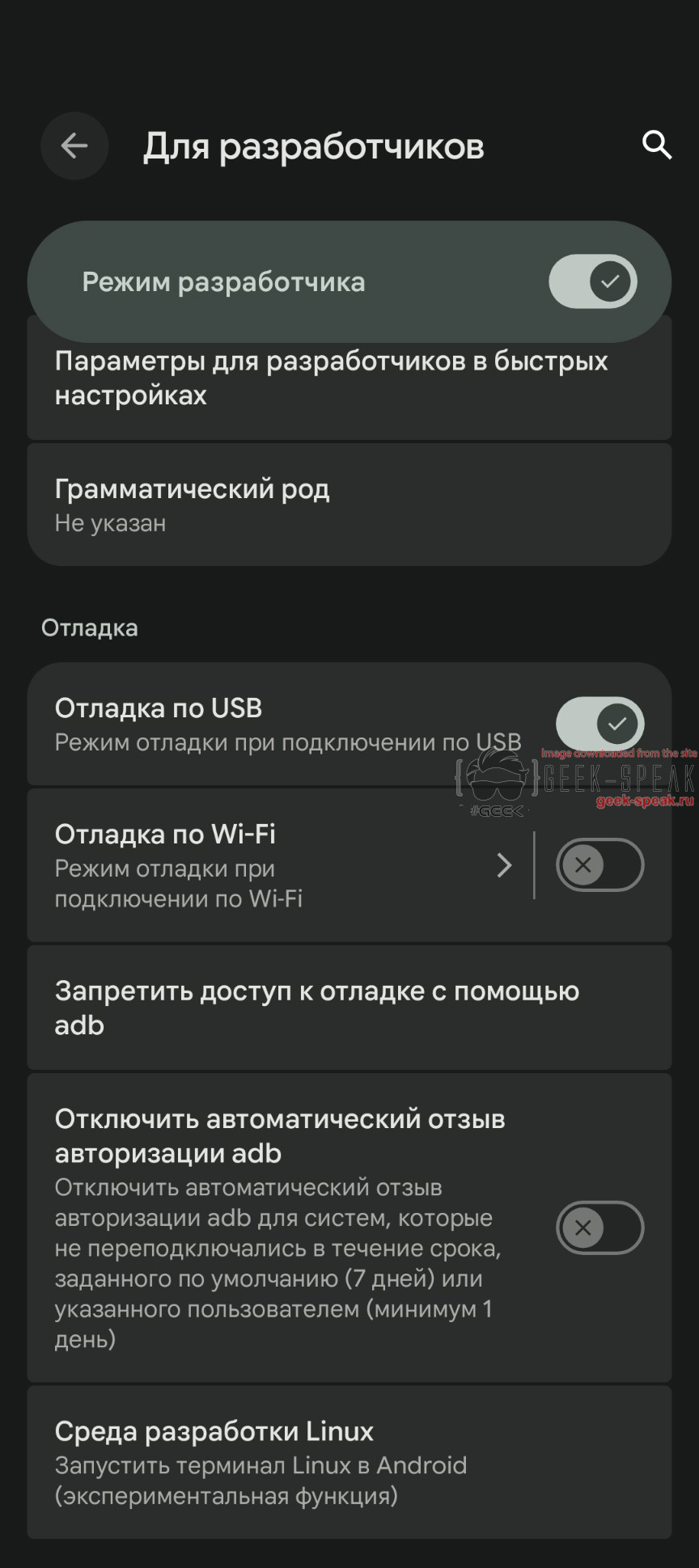
Берем в руки устройство Pixel, идем в Настройки -> О телефоне, в самом низу меню ищем номер сборки, нажимаем на эту строчку пока не увидим надпись «Вы стали разработчиком«. Переходим в Настройки -> Система -> Для разработчиков, ищем строку Отладка по USB, включаем данный параметр. Подключаем устройство к ПК по USB, на экране высветится доверяете ли Вы данному устройству, ставим галочку и соглашаемся.
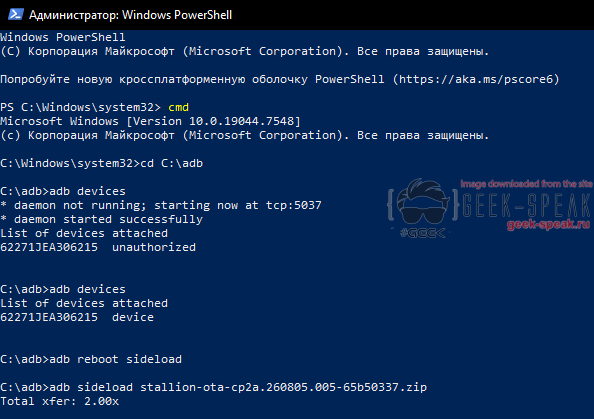
Переходим к ПК, в командной строке запущенной ранее, вводим следующую команду:
adb devicesЕсли при вводе этой команды видим ответ на подобии XXXXXXXXXXXXXX unauthorized, берем в руки свой девайс соглашаемся с сообщением о доверии к ПК. Если видим XXXXXXXXXXXXXX device идем далее и вводим команду:
adb reboot sideloadЖдем когда девайс перезагрузится в сайдлоад режим, после чего вводим команду:
adb sideload stallion-ota-cp2a.260805.005-65b50337.zipГде stallion-ota-cp2a.260805.005-65b50337.zip это имя OTA обновления скаченного с официального сайта google. В этот момент пойдет прогресс проверки\закачки обновления в девайс, идем пить чай пока не закончится процесс.
После успешного обновления на устройстве увидите сообщение: Install from ADB complited with status 0. Что значит успешное обновление, жмем на устройстве кнопку питания, чтоб выбрать в меню пункт Reboot system now. Ждем успешный старт устройства. При этом НЕ затираются ни какие данные, обновление проходит не касаясь пользовательских файлов и приложений.
Вариант для тех кто по какой-то причине получил бутлуп ОС. Выключаем устройство, зажимаем кнопку уменьшения громкости и кнопку включения, держим их до момента появления надписи Fastboot Mode. Нажимаем на кнопку увеличения громкости пока не увидим надпись Recovery Mode, нажимаем кнопку питания чтоб зайти в Recovery Mode. Когда увидим робота и надпись No command жмем одновременно кнопки питания и увеличения громкости, попадаем в Recovery Mode. Далее кнопками громкости передвигаемся по меню, выбираем пункт Apply update from ADB, жмем кнопку питания, чтоб выбрать пункт. Попадаем в sideload режим! Подключаем девайс к ПК, повторяем действия описанные выше, после чего девайс загрузится в андроид!
Внимание! После вывода устройства из бутлупа, нужно будет прошить его еще раз по инструкции выше с включением отладки по USB! Это особенность современных устройств с двойным загрузчиком.

-
АвторЗаписи

- Для ответа в этой теме необходимо авторизоваться.







 esmertec@geek-speak.ru