

Главная › Форумы › SOFTWARE › System settings › Разворачиваем простой PXE сервер на iVentoy
- В этой теме 0 ответов, 1 участник, последнее обновление 1 месяц, 2 недели назад сделано
 E-tec.
-
АвторСообщения
-
13.02.2026 в 18:14 #3195
iVentoy – это простой PXE сервер, аналог «карманного» iODD, который работает на локальном ПК, хранит в себе ISO образы разных операционных систем (Window, Linux, VMware, LiveCD на базе WinPE или Linux, и т.д.) и позволят загружать (устанавливать) их на компьютеры по локальной сети. Для запуска PXE сервера достаточно скопировать ISO файлы с дистрибутивами операционных систем и запустить приложение iVentoy. После этого любой компьютер с поддержкой PXE загрузки сможет загрузиться с него и в меню выбрать любой из доступных ISO образов для загрузки.
Для развертывания сервера нам понадобится .iso образ любой поддерживаемой ОС, хоть в списке и нет Debian 13, я буду использовать именно его!
Устанавливать ОС буду на виртуальную машину hyper-v, установка стандартная и не требует особого внимания. Единственный нюанс, я не буду использовать графический интерфейс, т.к. на PXE сервере в нем нет смысла имхо.
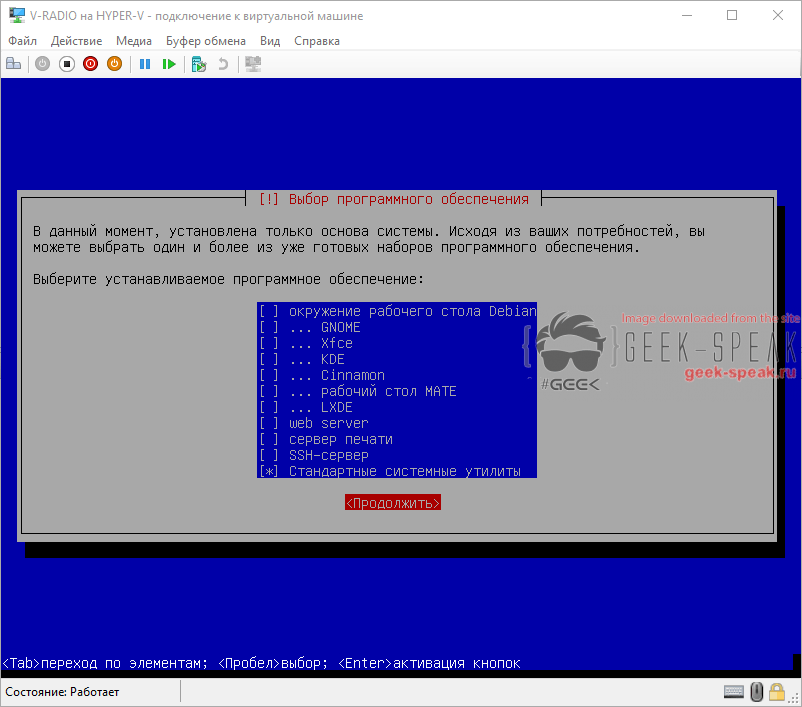
После установки ОС, доустанавливаем пакеты, которые нам понадобятся
# apt update & apt upgrade -y
# apt install ssh nano net-tools wget mc
ВНИМАНИЕ! Тут есть небольшая ремарка в том, что PXE сервером мы будем управлять через SSH и WEB интерфейс, по этому желательно нашему будущему PXE серверу задать статический IP адрес, чтоб он не менялся в локальной сети! По этому прописываем любой понравившийся IP в конфигурация ОС (в debain /etc/network/interfaces), либо резервируем адрес через DHCP сервер своего роутера.
Идем далее, .ISO образы ОС я буду заливать на PXE сервер через FTP сервер, по этому настраиваем его в первую очередь. (Как? смотри ТУТ)
После подготовки нашей ОС под PXE сервер, подключаемся к нему по SSH используя Putty, или любой понравившийся ssh клиент. Переходим в директорию /tmp скачиваем iventoy:
# cd /tmp
# wget https://github.com/ventoy/PXE/releases/download/v1.0.21/iventoy-1.0.21-linux-free.tar.gz
Распаковываем архив в любое удобное место, я разархивировал в основной каталог /etc, таким образом у меня получился следующий путь до скрипта запуска PXE сервера: /etc/iventoy/iventoy.sh
Если Вы устанавливали FTP сервер по мануалу с моего сайта, у вас есть отдельный пользователь ftpuser для подключения к PXE, а так же домашний каталог с расположением к «шареной» папке /home/ftpuser/FTP. Делаем символьную ссылку из архива /etc/iventoy/iso в папку /home/ftpuser/FTP/iso
# cd /etc/iventoy/iso
# ln -s /etc/iventoy/iso /home/ftpuser/FTP/iso
Подключаемся к серверу через любой FTP клиент, закидываем в папку /iso нужные вам образы, я загрузил WinPE и образ Windows 10. Запускаем PXE сервер следующей командой:
# bash /etc/iventoy/iventoy.sh -R startПосле успешного старта, видим как можно подключиться к PXE серверу, а именно по локальному_IP:26000. Открываем браузер, подключаемся по ранее заданному статическому IP:26000 порту! В бесплатной версии iVentoy доступно 20 ip адресов для подключения клиентов по PXE, чего в принципе достаточно для 90% задач, при необходимости можно указать диапазон выдаваемых адресов, я оставил по умолчанию.
Переходим в Configurations, т.к. я буду использовать сторонний DHCP сервер на openwrt, в iventoy выставляем следующие параметры:
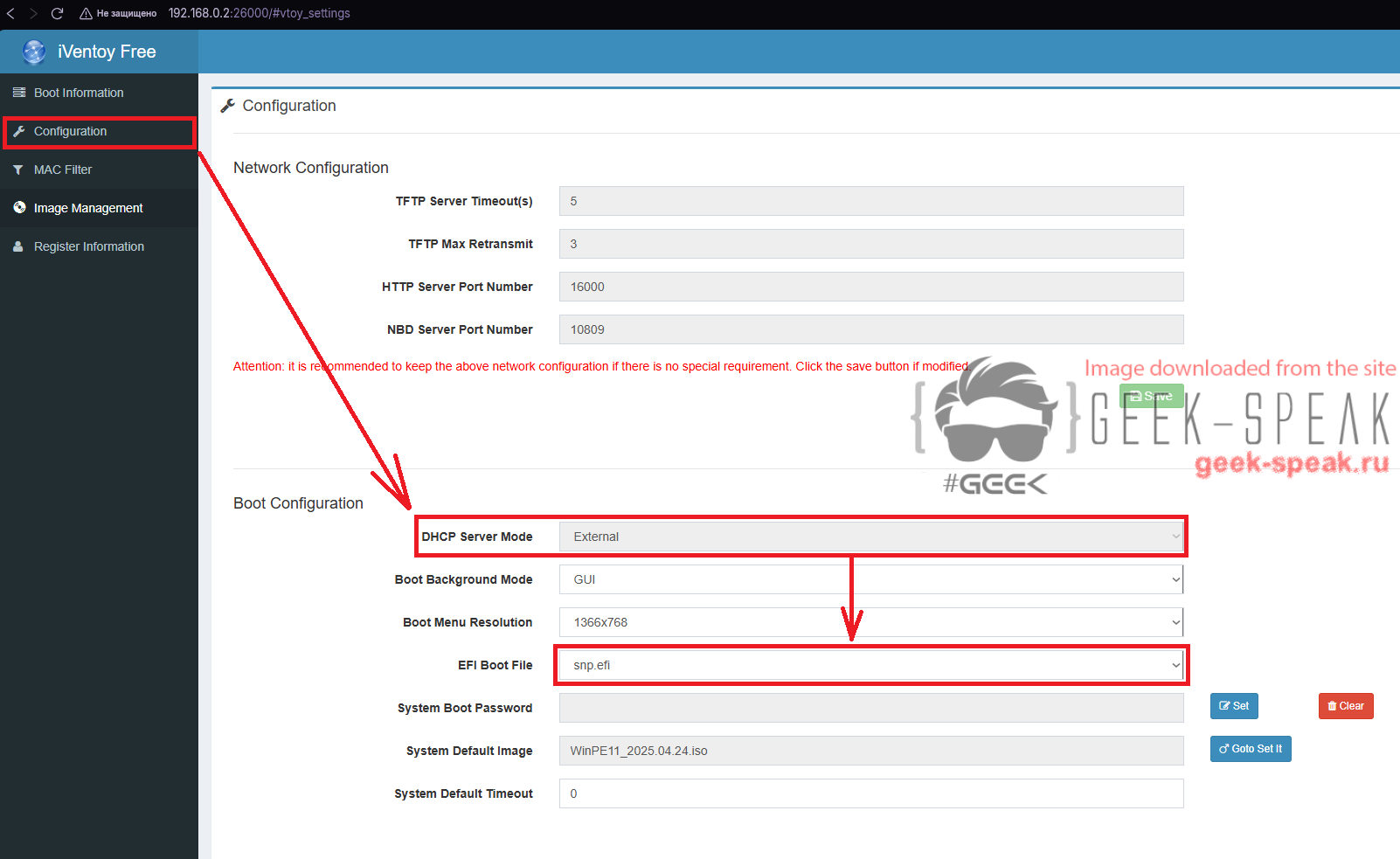
Переходим в Image management, нажимаем кнопку refresh, должны отобразиться образы ОС которые заливали через FTP.
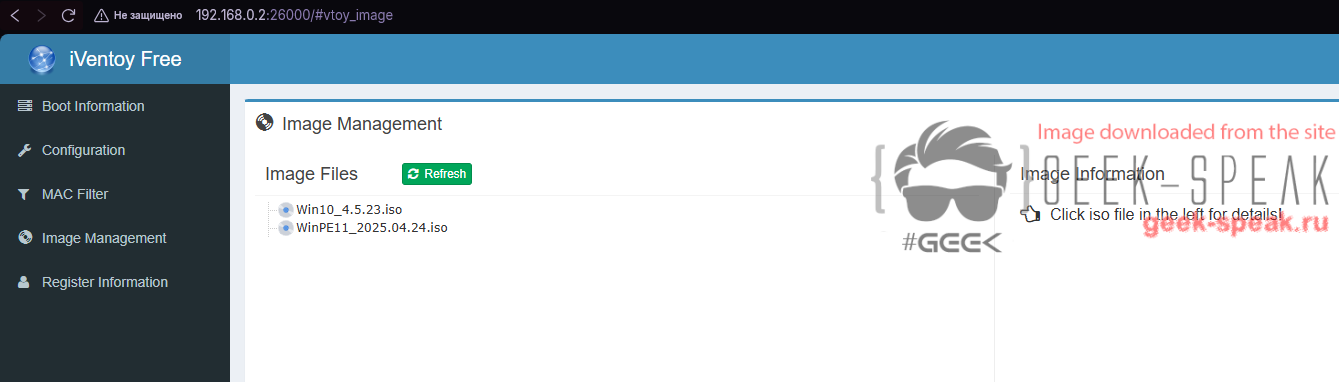
На этом настройка самого сервера PXE завершена, как видим сама по себе утилита довольна проста в использовании. Перейдем к настройке openwrt, чтоб локальные ПК «видели» PXE сервер поверх ipv4 выдаваемых с DHCP сервера openwrt! Подключаемся к openwrt переходим в Сеть -> DHCP и DNS -> PXE/TFTP. В PXE параметры добавляем новые значения:
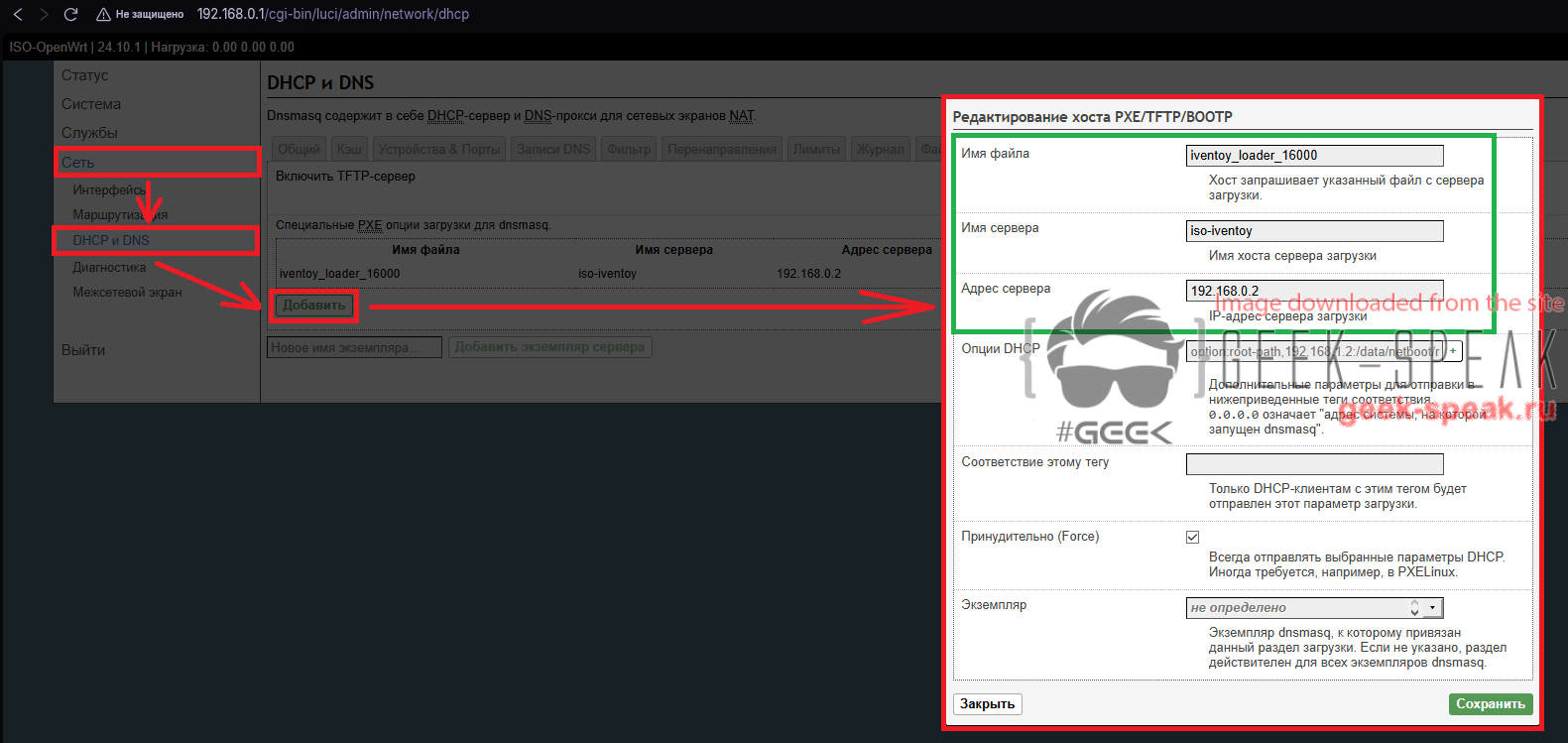
Где Имя файла — iventoy_loader_16000, boot файл сервера PXE
Имя сервера — локальное FQDN имя, поле не обязательно!
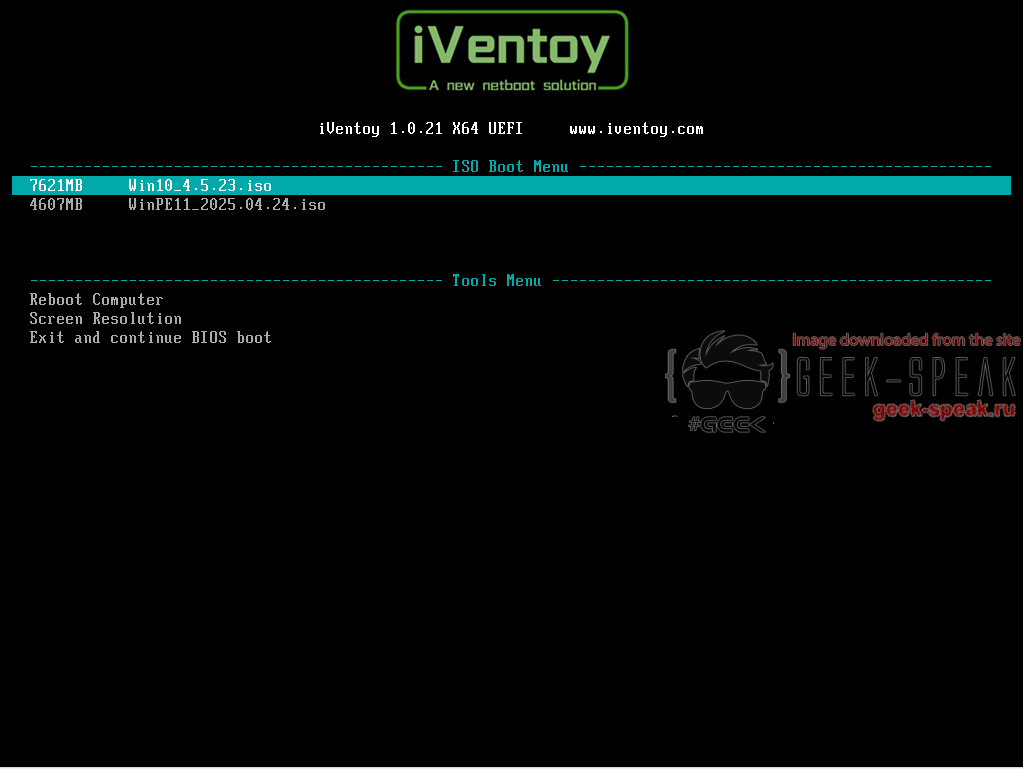
Адрес сервера — статический IP адрес PXE сервера в локальной сетиСохраняем применяем настройки! Таким образом у меня есть openwrt (192.168.0.1), которая выдает IP адреса в локальную сеть в пуле 192.168.0.0, PXE сервер с статическим адресом 192.168.0.2. Подключаем ПК к данной сети и запускаем. После успешного старта ПК, и загрузки по сети, увидим меню iVentoy!

-
АвторСообщения

- Для ответа в этой теме необходимо авторизоваться.









 esmertec@geek-speak.ru