

Главная › Форумы › SOFTWARE › Cisco lessons and setup › Настройка и проверка стандартных ACL-списков
Помечено: ACL, Настройка, проверка, списков, стандартных
- В этой теме 0 ответов, 1 участник, последнее обновление 6 лет, 9 месяцев назад сделано
 E-tec.
-
АвторЗаписи
-
14.10.2019 в 11:12 #1029
Топология
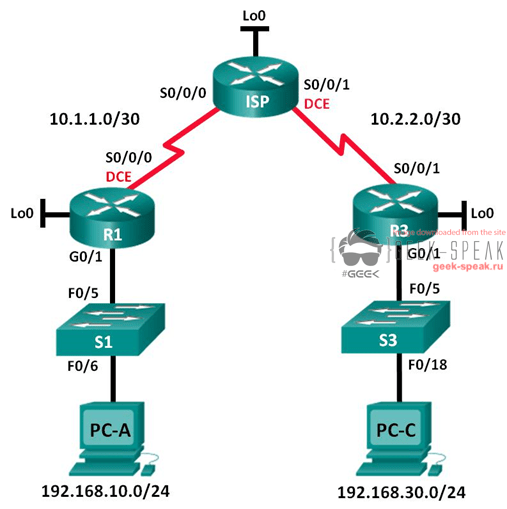
Таблица адресацииУстройство Интерфейс IP-адрес Маска подсети Шлюз по умолчанию R1 G0/1 192.168.10.1 255.255.255.0 N/A Lo0 192.168.20.1 255.255.255.0 N/A S0/0/0 (DCE) 10.1.1.1 255.255.255.252 N/A ISP S0/0/0 10.1.1.2 255.255.255.252 N/A S0/0/1 (DCE) 10.2.2.2 255.255.255.252 N/A Lo0 209.165.200.225 255.255.255.224 N/A R3 G0/1 192.168.30.1 255.255.255.0 N/A Lo0 192.168.40.1 255.255.255.0 N/A S0/0/1 10.2.2.1 255.255.255.252 N/A S1 VLAN 1 192.168.10.11 255.255.255.0 192.168.10.1 S3 VLAN 1 192.168.30.11 192.168.30.11 192.168.30.1 PC-A NIC 192.168.10.3 255.255.255.0 192.168.10.1 PC-C NIC 192.168.30.3 255.255.255.0 192.168.30.1 Задачи
Часть 1. Настройка топологии и установка исходного состояния устройства- Настройте оборудование в соответствии с топологией сети.
- Выполните инициализацию и перезагрузку маршрутизатора и коммутаторов.
Часть 2. Конфигурация устройств и проверка подключения
- Назначьте компьютерам статический IP-адрес.
- Настройте базовые параметры на маршрутизаторах.
- Настройте базовые параметры на коммутаторах.
- Настройте маршрутизацию EIGRP на маршрутизаторах R1, ISP и R3.
- Проверьте наличие подключения между всеми устройствами.
Часть 3. Настройка и проверка стандартных нумерованных списков ACL и стандартных именованных ACL-списков
- Настройте, примените и проверьте работу нумерованных стандартных ACL-списков.
- Настройте, примените и проверьте работу стандартных именованных ACL-списков.
Часть 4. Изменение стандартного ACL-списка
- Измените и проверьте работу стандартного именованного ACL-списка.
- Проверьте работу ACL-списка.
Исходные данные/сценарий
Обеспечение сетевой безопасности является важным аспектом при разработке и управлении IP-сетями. Ценным навыком является умение применять соответствующие правила для фильтрации пакетов на основе установленной политики безопасности.
В данной работе вы настроите правила фильтрации для двух офисов, представленных маршрутизаторами R1 и R3. Руководство определило некоторые правила в рамках политики безопасности для сетей LAN, расположенных на маршрутизаторах R1 и R3, которые вы должны реализовать. На маршрутизаторе ISP, расположенном между R1 и R3, ACL-списки не будут использоваться. У вас не будет прав административного доступа к маршрутизатору ISP, поскольку вы можете управлять только собственным оборудованием.
Примечание. Убедитесь, что предыдущие настройки маршрутизаторов и коммутаторов удалены, и они не имеют загрузочной конфигурации. Если вы не уверены в этом, обратитесь к преподавателю.
Необходимые ресурсы:
- 3 маршрутизатора (Cisco 1941 под управлением ОС Cisco IOS 15.2(4) M3 (образ universal) или аналогичная модель);
- 2 коммутатора (Cisco 2960 под управлением ОС Cisco IOS 15.0(2), образ lanbasek9 или аналогичная модель);
- 2 ПК;
- консольные кабели для настройки устройств Cisco IOS через консольные порты;
- кабели Ethernet и последовательные кабели в соответствии с топологией.
Часть 1: Настройка топологии и инициализация устройств
В первой части лабораторной работы вам предстоит создать топологию сети и при необходимости удалить все текущие настройки.Подключите кабели в сети в соответствии с топологией.
Часть 2: Настройка устройств и проверка подключения
Во второй части вам предстоит настроить базовые параметры маршрутизаторов, коммутаторов и компьютеров. Имена и адреса устройств указаны в топологии и таблице адресации.
Шаг 1: Настройте IP-адреса на PC-A и PC-C.
Шаг 2: Настройте базовые параметры маршрутизаторов.
- Отключите поиск DNS.
- Присвойте имена устройствам в соответствии с топологией.
- Создайте интерфейсы loopback на каждом маршрутизаторе в соответствии с таблицей адресации.
- Настройте IP-адреса интерфейсов в соответствии с топологией и таблицей адресации.
- Установите пароль class для доступа к привилегированному режиму EXEC.
- Установите тактовую частоту на 128000 для всех последовательных интерфейсов DCE.
- Назначьте cisco в качестве пароля консоли.
- Назначьте cisco в качестве пароля виртуального терминала VTY и активируйте доступ через Telnet.
Шаг 3: Настройка базовых параметров на коммутаторах (дополнительно).
- Отключите поиск DNS.
- Присвойте имена устройствам в соответствии с топологией.
- Назначьте административный IP-адрес интерфейса в соответствии с таблицами топологии и адресации.
- Установите пароль class для доступа к привилегированному режиму EXEC.
- Настройте шлюз по умолчанию.
- Назначьте cisco в качестве пароля консоли.
- Назначьте cisco в качестве пароля виртуального терминала VTY и активируйте доступ через Telnet.
Шаг 4: Настройте маршрутизацию EIGRP на маршрутизаторах R1, ISP и R3.
- Настройте автономную систему (AS) номер 10 и объявите все сети на маршрутизаторах R1, ISP и R3. Отключите автоматическое суммирование маршрутов.
- После настройки EIGRP на маршрутизаторах R1, ISP и R3 убедитесь, что все маршрутизаторы имеют заполненные таблицы маршрутизации с необходимыми для работы сетями. В случае необходимости выполните поиск и устранение неполадок.
Шаг 5: Проверьте наличие подключения между всеми устройствами.
Примечание. Соединение важно проверять перед настройкой и применением списков доступа! Удостовериться в правильной работе сети необходимо до начала фильтрации трафика.
- От узла PC-A отправьте эхо-запрос на PC-C и интерфейс loopback маршрутизатора R3.
- От маршрутизатора R1 отправьте эхо-запрос на PC-C и loopback-интерфейс на маршрутизаторе R3.
- От узла PC-С отправьте эхо-запрос на PC-А и интерфейс loopback маршрутизатора R1.
- От маршрутизатора R3 отправьте эхо-запрос на PC-А и интерфейс loopback маршрутизатора R1.
Часть 3: Настройка и проверка стандартных нумерованных ACL-списков и стандартных именованных ACL-списков
Шаг 1: Настройка стандартного именованного ACL-списка.
Стандартные ACL-списки фильтруют трафик, исходя только из адреса источника. Согласно принятой рекомендации стандартные ACL-списки следует настраивать и применять как можно ближе к назначению. Для первого списка доступа создайте стандартный нумерованный ACL-список, который пропускает трафик от всех узлов в сети 192.168.10.0/24 и всех узлов в сети 192.168.20.0/24 ко всем узлам в сети 192.168.30.0/24. Согласно политике безопасности в конце всех ACL-списков должна содержаться запрещающая запись контроля доступа deny any (ACE), которую также называют оператором ACL-списка.
a. Настройте ACL-список на маршрутизаторе R3. В качестве номера списка доступа используйте 1.
R3(config)# access-list 1 remark Allow R1 LANs Access
R3(config)# access-list 1 permit 192.168.10.0 0.0.0.255
R3(config)# access-list 1 permit 192.168.20.0 0.0.0.255
R3(config)# access-list 1 deny any
b. Примените ACL-список к подходящему интерфейсу в нужном направлении.
R3(config)# interface g0/1
R3(config-if)# ip access-group 1 out
c. Проверьте нумерованный ACL-список.
Использование команды show поможет вам при проверке синтаксиса и размещении списков ACL в вашем маршрутизаторе.
1) На маршрутизаторе R3 выполните команду show access-lists 1.
R3# show access-list 1
Standard IP access list 1
10 permit 192.168.10.0, wildcard bits 0.0.0.255
20 permit 192.168.20.0, wildcard bits 0.0.0.255
30 deny any
2) На маршрутизаторе R3 выполните команду show ip interface g0/1.
R3# show ip interface g0/1
GigabitEthernet0/1 is up, line protocol is
up Internet address is 192.168.30.1/24
Broadcast address is 255.255.255.255
Address determined by non-volatile memory
MTU is 1500 bytes
Helper address is not set
Directed broadcast forwarding is disabled
Multicast reserved groups joined:
224.0.0.10 Outgoing access list is 1
Inbound access list is not
set Output omitted
3) Проверьте, пропускает ли ACL-список трафик из сети 192.168.10.0/24 в сеть 192.168.30.0/24. Из командной строки узла PC-A отправьте эхо-запрос на IP-адрес PC-C.
4) Проверьте, пропускает ли ACL-список трафик из сети 192.168.20.0/24 в сеть 192.168.30.0/24. Вам нужно выполнить расширенный эхо-запрос и использовать loopback-адрес 0 на маршрутизаторе R1 в качестве источника. Отправьте эхо-запрос на IP-адрес узла PC-С.
R1# ping Protocol [ip]:
Target IP address:192.168.30.3 Repeat count [5]:
Datagram size [100]: Timeout in seconds [2]: Extended commands [n]: y
Source address or interface:192.168.20.1 Type of service [0]:
Set DF bit in IP header?[no]: Validate reply data? [no]: Data pattern [0xABCD]:
Loose, Strict, Record, Timestamp, Verbose[none]: Sweep range of sizes [n]:
Type escape sequence to abort.
Sending 5, 100-byte ICMP Echos to 192.168.30.3, timeout is 2 seconds: Packet sent with a source address of 192.168.20.1
Success rate is 100 percent (5/5), round-trip min/avg/max = 28/29/32 ms
d. Из командной строки маршрутизатора R1 снова отправьте эхо-запрос на IP-адрес узла PC-C.
R1# ping 192.168.3.3Шаг 2: Настройте стандартный именованный ACL-список.
Создайте стандартный именованный ACL-список, который соответствует следующему правилу: список должен разрешать доступ для трафика со всех узлов из сети 192.168.40.0/24 ко всем узлам в сети 192.168.10.0/24. Кроме того, доступ в сеть 192.168.10.0/24 должен быть разрешён только для узла PC-C. Этот список доступа должен быть назван BRANCH-OFFICE-POLICY.
a. Создайте стандартный ACL-список под именем BRANCH-OFFICE-POLICY на маршрутизаторе R1.
R1(config)# ip access-list standard BRANCH-OFFICE-POLICY
R1(config-std-nacl)# permit host 192.168.30.3 R1(config-std-nacl)# permit 192.168.40.0 0.0.0.255 R1(config-std-nacl)# end
R1#
*Feb 15 15:56:55.707: %SYS-5-CONFIG_I: Configured from console by console
b. Примените ACL-список к подходящему интерфейсу в нужном направлении.
R1# config t
R1(config)# interface g0/1
R1(config-if)# ip access-group BRANCH-OFFICE-POLICY out
c. Проверьте именованный ACL-список.
1) На R1 выполните команду show access-lists.
R1# show access-lists
Standard IP access list BRANCH-OFFICE-POLICY 10 permit 192.168.30.3
20 permit 192.168.40.0, wildcard bits 0.0.0.255
2) На маршрутизаторе R1 выполните команду show ip interface g0/1.
R1# show ip interface g0/1
GigabitEthernet0/1 is up, line protocol is
up Internet address is 192.168.10.1/24
Broadcast address is 255.255.255.255
Address determined by non-volatile memory
MTU is 1500 bytes
Helper address is not set
Directed broadcast forwarding is disabled
Multicast reserved groups joined: 224.0.0.10
Outgoing access list is BRANCH-OFFICE-POLICY
Inbound access list is not set
<Output omitted>
3) Проверьте работу ACL-списка. Из командной строки узла PC-С отправьте эхо-запрос на IP-адрес узла PC-A.
4) Проверьте ACL-список, чтобы удостовериться, что доступ к сети 192.168.10.0/24 настроен только на узле PC-C. Вам нужно выполнить расширенный эхо-запрос и использовать адрес G0/1 на маршрутизаторе R3 в качестве источника. Отправьте эхо-запрос на IP-адрес компьютера PC-A.
5) Проверьте, пропускает ли ACL-список трафик из сети 192.168.40.0/24 в сеть 192.168.10.0/24. Вам нужно выполнить расширенный эхо-запрос и использовать loopback-адрес 0 на маршрутизаторе R3 в качестве источника. Отправьте эхо-запрос на IP-адрес компьютера PC-A.
Часть 4: Изменение стандартного ACL-списка
Политика безопасности нередко претерпевает изменения. По этой причине ACL-списки тоже необходимо изменять. В четвёртой части вам предстоит изменить один из ранее настроенных вами ACL-списков для соответствия новой политике безопасности.
Руководство решило, что пользователи из сети 209.165.200.224/27 должны получить полный доступ
к сети 192.168.10.0/24. Также руководство хочет, чтобы правила в ACL-списках на всех их маршрутизаторах выполнялись последовательно. В конце всех ACL-списков должна быть внесена запись ACE deny any. Вам необходимо изменить ACL-список с именем BRANCH-OFFICE-POLICY. Также вам предстоит добавить в этот список ACL две дополнительные строки. Это можно сделать двумя способами:Вариант 1: Выполните команду no access-list standard BRANCH-OFFICE-POLICY в режиме глобальной конфигурации. Это исключит весь ACL-список из маршрутизатора . В зависимости от IOS маршрутизатора, произойдет один из следующих вариантов: вся фильтрация пакетов будет отменена, и все пакеты будут пропускаться через маршрутизатор; либо, поскольку команда ip access-group в интерфейс G0/1 активна, фильтрация останется прежней. В любом случае, когда ACL-список будет удалён, вы сможете заново ввести весь ACL-список или вырезать и вставить записи из текстового редактора.
Вариант 2: ACL-списки можно изменить, не удаляя, добавив или удалив конкретные строки из ACL-списка. Этот вариант наиболее удобен, особенно в случае если ACL-список содержит много записей. При повторном вводе всего ACL-списка или при вырезании и копировании могут возникнуть ошибки. В изменении определённых строк в списках ACL нет ничего сложного.
Примечание. В ходе данной работы используйте вариант 2.
Шаг 1: Изменение стандартного именованного ACL-списка.
a. В привилегированном режиме маршрутизатора R1 выполните команду show access-lists.
R1# show access-lists
Standard IP access list BRANCH-OFFICE-POLICY 10 permit 192.168.30.3 (8 matches)
20 permit 192.168.40.0, wildcard bits 0.0.0.255 (5 matches)
b. Добавьте две дополнительные строки в конец ACL-списка. В режиме глобальной конфигурации измените ACL-список с именем BRANCH-OFFICE-POLICY.
R1#(config)# ip access-list standard BRANCH-OFFICE-POLICY
R1(config-std-nacl)# 30 permit 209.165.200.224 0.0.0.31 R1(config-std-nacl)# 40 deny any R1(config-std-nacl)# end
c. Проверьте ACL-список.
1) На R1 выполните команду show access-lists.R1# show access-lists Standard IP access list BRANCH-OFFICE-POLICY 10 permit 192.168.30.3 (8 matches) 20 permit 192.168.40.0, wildcard bits 0.0.0.255 (5 matches) 30 permit 209.165.200.224, wildcard bits 0.0.0.31 40 deny any2) Из командной строки ISP выполните расширенный эхо-запрос. Проверьте, пропускает ли список ACL трафик из сети 209.165.200.224/27 в сеть 192.168.10.0/24. Вам нужно выполнить расширенный эхо-запрос и использовать loopback-адрес 0 на ISP в качестве источника.
Сводная таблица интерфейсов маршрутизаторов
Сводная информация об интерфейсах маршрутизаторов Модель маршрутизатора Интерфейс Ethernet №1 Интерфейс Ethernet №2 Последовательный интерфейс №1 Последовательный интерфейс №2 1800 Fast Ethernet 0/0 (F0/0) Fast Ethernet 0/1 (F0/1) Serial 0/0/0 (S0/0/0) Serial 0/0/1 (S0/0/1) 1900 Gigabit Ethernet 0/0 (G0/0) Gigabit Ethernet 0/1 (G0/1) Serial 0/0/0 (S0/0/0) Serial 0/0/1 (S0/0/1) 2801 Fast Ethernet 0/0 (F0/0) Fast Ethernet 0/1 (F0/1) Serial 0/1/0 (S0/1/0) Serial 0/1/1 (S0/1/1) 2811 Fast Ethernet 0/0 (F0/0) Fast Ethernet 0/1 (F0/1) Serial 0/0/0 (S0/0/0) Serial 0/0/1 (S0/0/1) 2900 Gigabit Ethernet 0/0 (G0/0) Gigabit Ethernet 0/1 (G0/1) Serial 0/0/0 (S0/0/0) Serial 0/0/1 (S0/0/1) Примечание. Чтобы узнать, каким образом настроен маршрутизатор, изучите интерфейсы с целью определения типа маршрутизатора и количества имеющихся на нём интерфейсов. Эффективного способа перечисления всех комбинаций настроек для каждого класса маршрутизаторов не существует. В данной таблице содержатся идентификаторы возможных сочетаний Ethernet и последовательных (Serial) интерфейсов в устройстве. В таблицу не включены какие-либо иные типы интерфейсов, даже если на определённом маршрутизаторе они присутствуют. В качестве примера можно привести интерфейс ISDN BRI. Строка в скобках — это принятое сокращение, которое можно использовать в командах Cisco IOS для представления интерфейса.

-
АвторЗаписи
- Для ответа в этой теме необходимо авторизоваться.









 esmertec@geek-speak.ru